Anleitung zum Herunterladen
- Kennen Sie die Teilenummer?
- Geben Sie Ihre Teilenummer in "Nach Teilenummer suchen" rechts an
- Sind Sie sich unsicher bezüglich der Teilenummer?
- Verwenden Sie das rechte Suchmenü, um eine "Suche nach Durchmesser" zu starten
- Klicken Sie auf die gewünschte Teilenummer in der Suchtabelle
- Auf der Teile-Seite füllen Sie das Formular "CAD-Modell herunterladen" unten rechts aus
- Wählen Sie links das Material und geben Sie die CAD-Höhe ein (nur Wellenfedern)
- Wählen Sie "Direkt einfügen", um Ihre Komponente als parametrische Funktion in ein leeres Dokument einzufügen. Bei dieser Methode muss eine CAD-Sitzung geöffnet und es muss ein kostenloses Java Plug-in installiert sein.
- Wählen Sie "CAD herunterladen", um ein 2D- oder 3D-CAD-Dokument oder eine Grafik herunterzuladen. Eine ZIP-Datei mit dem Modell und den Anweisungen wird für den Download vorbereitet. Bestimmte Formate erfordern Makros. Für Hilfe oder nähere Informationen siehe die Anleitungen.
- Bei Fragen oder Problemen wenden Sie sich bitte an cad@smalley.com
Beispiel
- Nach einer Suche nach Durchmesser oder Suche nach Teilenummer werden Sie zur Teilsuchtabelle weitergeleitet. Wählen Sie das Teil in der Tabelle aus, indem Sie auf die Teilenummer klicken.

- Nach dem Klicken auf die Teilenummer werden Sie zur Teile-Seite weitergeleitet. Füllen Sie das Formular "CAD-Modell herunterladen" aus und aktivieren Sie die Cookies; dadurch müssen Sie dieses Formular nur einmal ausfüllen.
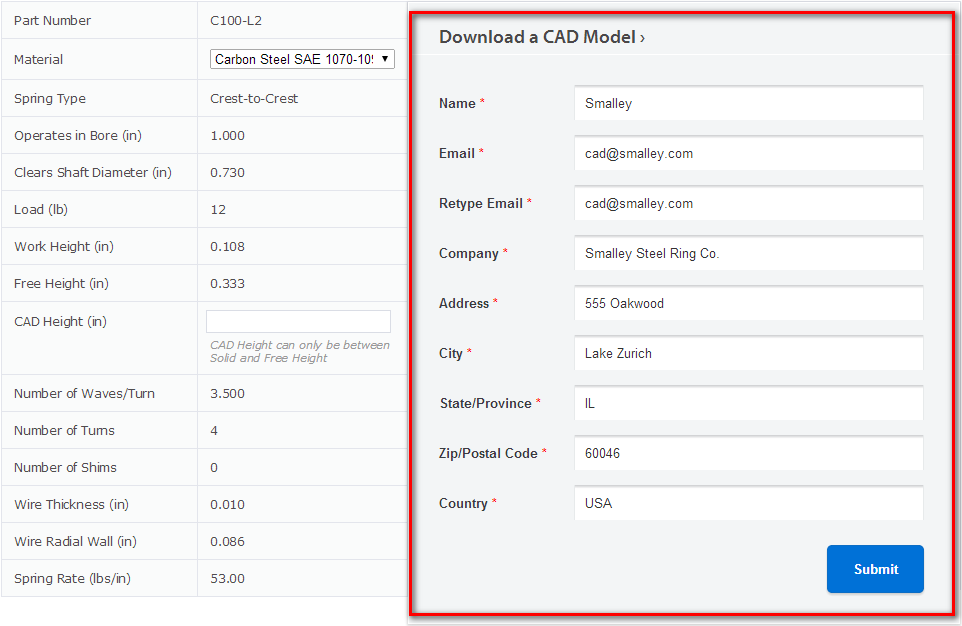
- Nachdem Sie das Formular eingereicht haben, wählen Sie das Material und geben die CAD-Höhe ein (nur Wellenfedern); wählen Sie anschließend Ihr Format und klicken Sie auf "Direkt einfügen" oder "CAD herunterladen".
